SSTap电脑端全局代理软件:安装、配置与使用完整教程
快速答案
SSTap-beta 是一款 Windows 端免费全局代理工具,通过虚拟网卡技术实现系统级代理转发。本文按照下载 → 安装 → 添加代理 → 填写信息 → 测试节点 → 选择模式 → 连接验证七个步骤,手把手教你配置 SOCKS5 代理上网。
工具说明
SSTap(SOCKSTap)由合肥大香蕉网络应用工作室开发,基于 TAP-Windows 虚拟网卡驱动在网络层拦截全部流量并转发到 SOCKS5/Shadowsocks/HTTP 代理服务器。无需对任何软件单独设置代理,支持 TCP/UDP 双协议转发,特别适合游戏加速、多窗口 IP 隔离等场景。
第一步:下载工具
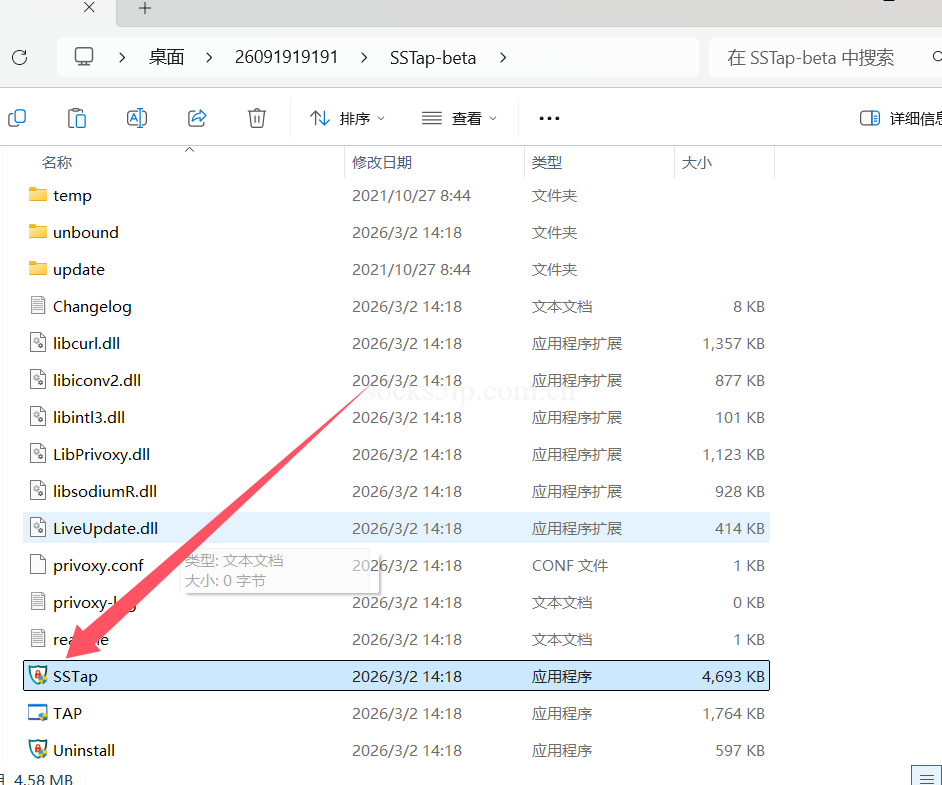
从官方渠道或社区仓库下载 SSTap-beta 最新版压缩包,解压后双击 SStap.exe 即可启动。
第二步:安装程序
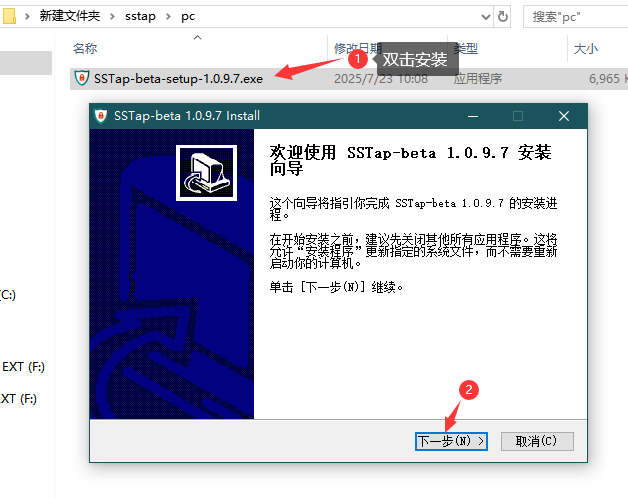
双击程序进入安装界面,按提示完成安装。首次运行若提示安装 TAP 虚拟网卡驱动,点击"安装"即可。安装完成后在 Windows「控制面板 → 网络适配器」中可看到 TAP-Windows Adapter V9 网卡。
第三步:添加代理
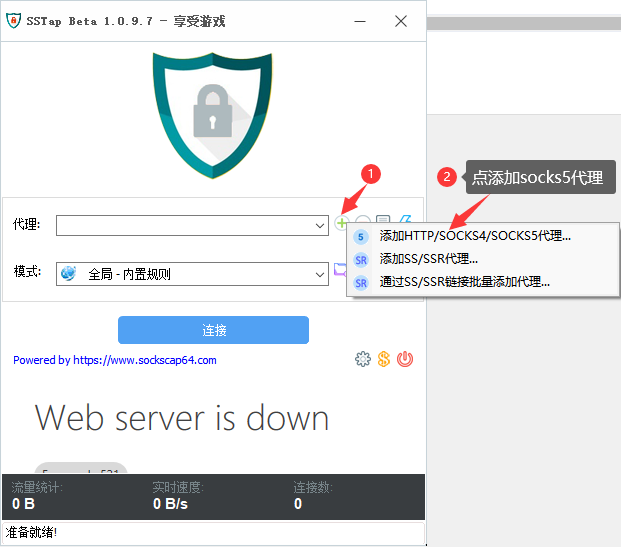
打开 SSTap 主界面,点击左上角 「+」 按钮,在弹出的菜单中选择 SOCKS5 代理类型,进入代理信息填写界面。
第四步:填写代理信息
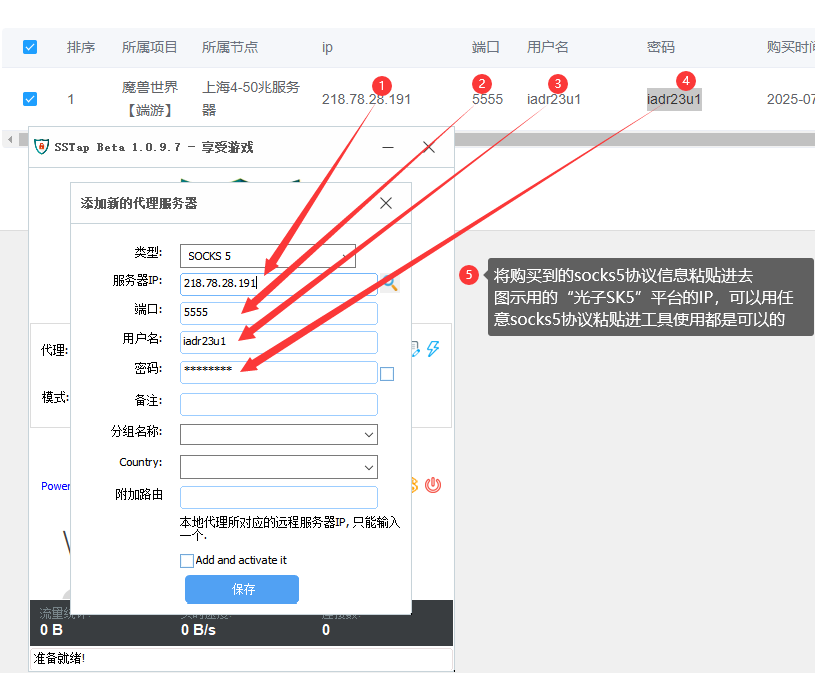
将从代理平台获取的 SOCKS5 信息分别填入对应字段:
- IP / 域名:代理服务器地址
- 端口:代理端口号
- 用户名 / 账号:认证账号
- 密码:认证密码
填写完成后点击「保存」,该代理配置将出现在主列表。本站推荐的代理 IP 平台均提供 SOCKS5 协议线路,适用于 SSTap 全局代理。
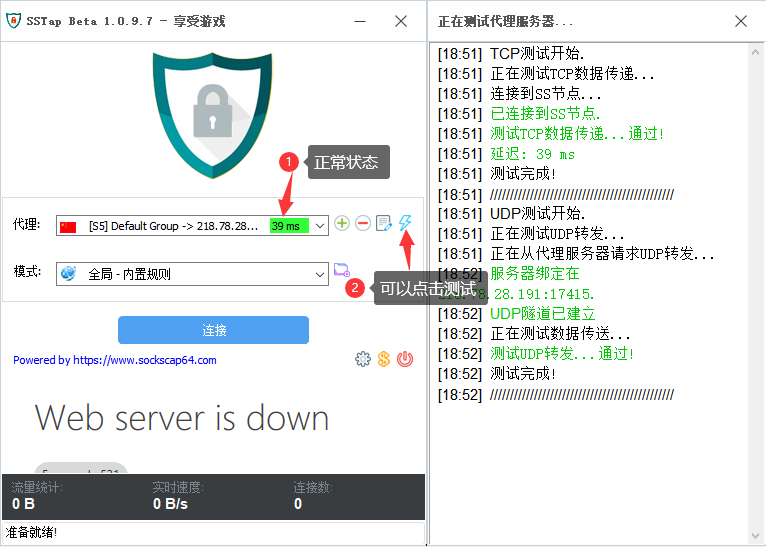
第五步:测试节点
保存成功后,代理节点右侧会自动显示延迟数值。也可点击 ⚡ 图标手动测试延迟,延迟越低连接越快。
第六步:选择模式
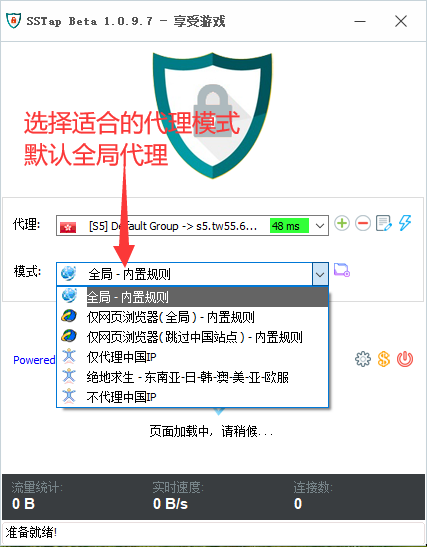
点击主界面顶部的规则模式下拉菜单,根据实际需求选择:
| 模式 | 适用场景 |
| 全局 | 所有流量走代理,游戏加速首选 |
| 仅网页浏览器 | 只代理浏览器,其他应用直连 |
| 跳过中国站点 | 国内网站直连,外网走代理 |
| 不代理中国 IP | 根据 IP 归属地智能分流 |
不确定选哪个可以先选「全局」模式测试。
第七步:连接验证
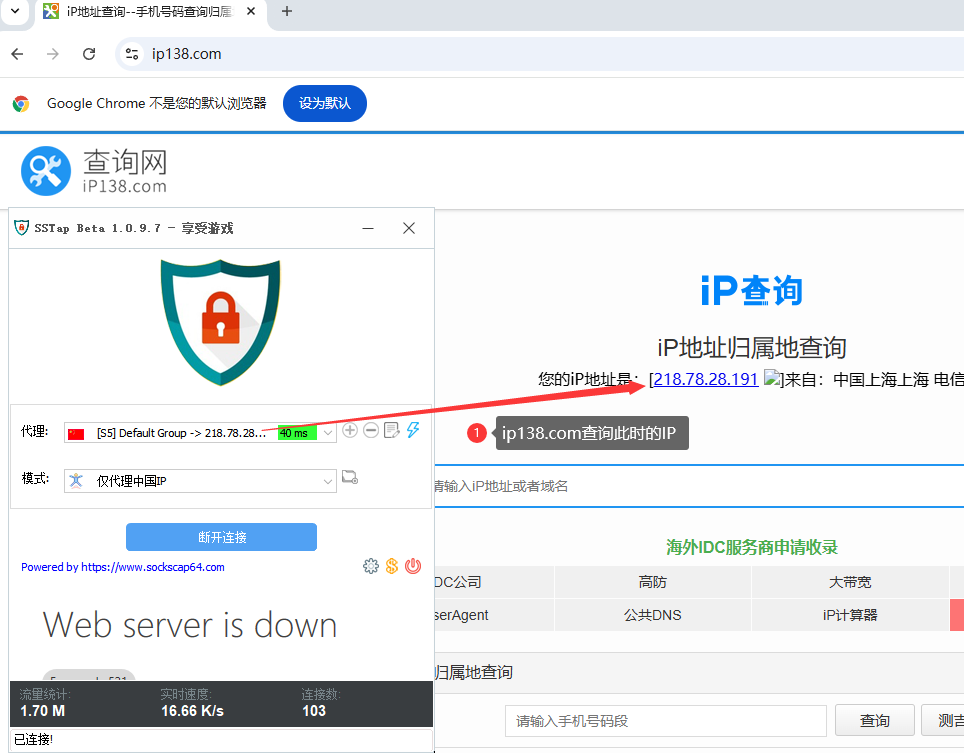
确认代理节点和规则模式已选好,点击右上角 ⚡「连接」 按钮。连接成功后按钮变绿,系统托盘图标也变为绿色。打开浏览器访问 ip138.com 或任意 IP 查询网站,检查当前出口 IP 是否已变为代理服务器的 IP。
常见问题
Q1:连接失败/一直显示"连接中"
- 检查代理 IP、端口、用户名、密码是否填写正确
- 确认代理平台后台节点状态为"在线"
- 尝试以管理员身份运行 SSTap
Q2:连接成功但无法上网
- 尝试切换到"全局"模式测试
- 检查 TAP 虚拟网卡驱动是否正常(控制面板 → 网络适配器)
- 在命令行执行
ipconfig查看 TAP-Windows 适配器状态
Q3:提示 "TAP driver not found"
- 以管理员身份运行 SSTap 目录下的
addtap.bat - 手动下载安装 OpenVPN TAP-Windows 驱动
- 安装后重启电脑
Q4:游戏延迟高/掉包
- 更换延迟更低的节点,选择离游戏服务器更近的线路
- 使用"全局"模式确保 UDP 数据包也被转发
- 关闭其他占用带宽的程序
配合代理 IP 平台使用
如果你还没有 SOCKS5 代理线路,可在本站推荐的代理 IP 平台注册购买。获取 IP、端口、用户名和密码后,按第四步添加到 SSTap 即可全局代理上网。